-
1.
Mihomo Party 是一个开箱即用、界面美观、功能强大的 Clash Meta 客户端。
下载 Mihomo Party 客户端(请选择适合处理器的包)。
当前版本:v1.7.6 · 更新时间:2025/06/17
* 首次使用请先登录,重新点击链接即可下载
下载安装包后请双击安装,安装完毕后可在“应用程序”中找到并打开。

-
2.
如果 macOS 阻止安装,请前往 系统偏好设置 → 隐私与安全性,在“安全性”处允许打开该应用。
首次打开应用可能会有新手引导,按需允许所需权限。

-
3.
导入订阅:在客户端内进入订阅管理,点击添加订阅并粘贴链接(或使用下方一键导入)。
首次加载配置约需 10 ~ 30 秒,视网络状况而定。
导入成功后,可在订阅处查看账户信息和节点列表。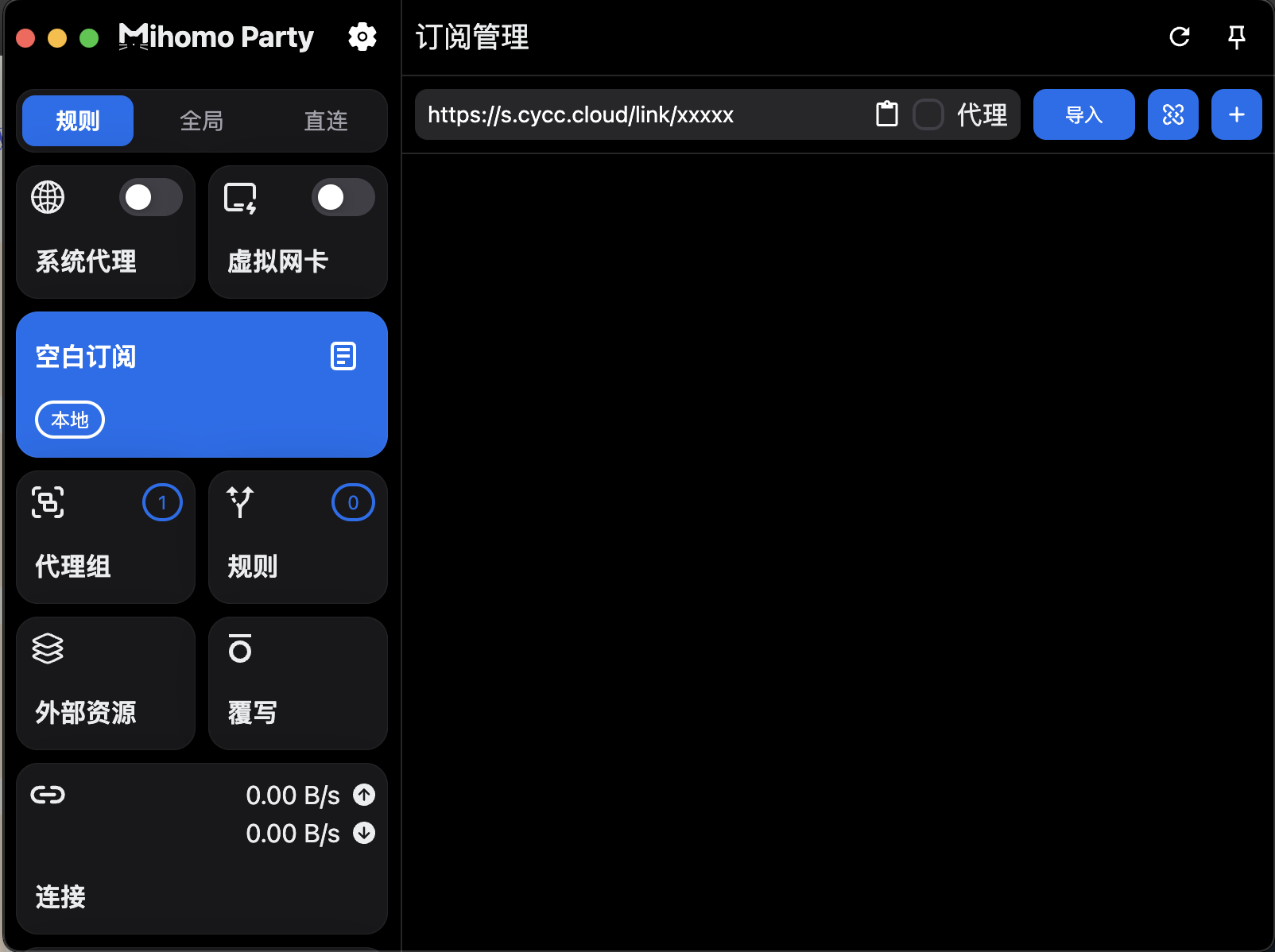
-
4.
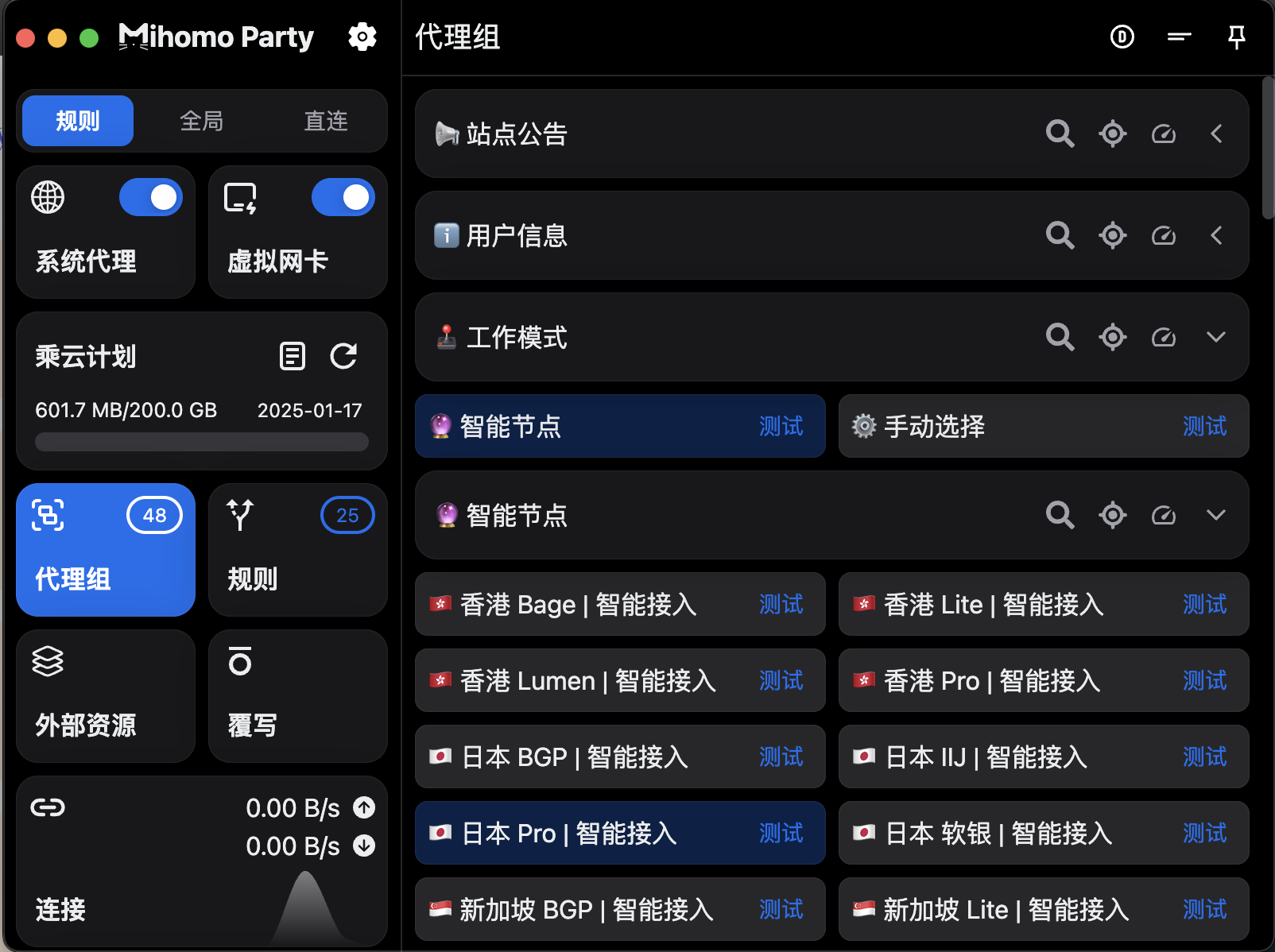
启用代理:打开系统代理开关;如需非浏览器流量走代理,启用“虚拟网卡”。
如需手动选择节点,可将工作模式切换为「手动选择」。
-
5.
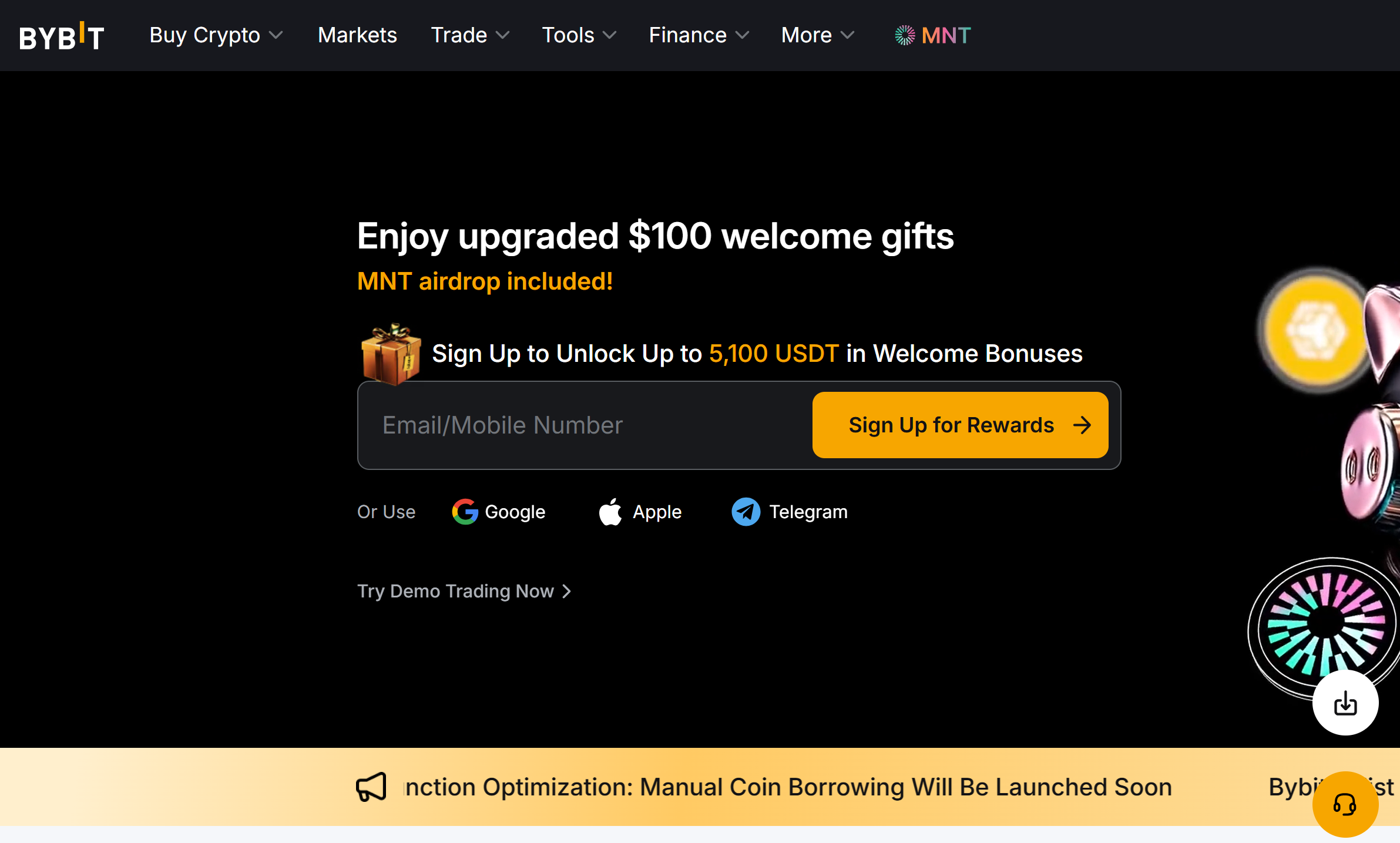
完成配置后,访问 Bybit 官网 测试网络,确认一切正常。
🤔 常见问题
启用系统代理后部分应用无法联网?
请启用“虚拟网卡”,确保非浏览器应用的流量也能走代理。
Mihomo Party 应用白屏/显示不全
请安装必要依赖(如 WebView2)并重启系统。
如何切换最佳节点?
智能模式下客户端会自动选择;手动模式可手动测速并选择。
如何手动更新订阅?
在订阅管理处点击刷新图标即可同步最新节点信息。
打开系统代理后无法上网怎么办?
请检查系统时间与标准时间的差距是否超过 30 秒,或临时关闭系统代理排查。